مساحة إعلانية

‏إظهار الرسائل ذات التسميات بلوجر. إظهار كافة الرسائل

الاثنين، 11 يوليو 2016

فهرس مدونتك بسرعه وزود حركة المرور بها وابنى باك لينك تلقائى


فهرس مدونتك بسرعة واحصل على باك لينك جيد


باستخدام الطريقة التالية والتى لن تستغرق منك الا دقيقتين فقط , ستساعد على فهرسة مدونتك بسرعه لدى محركات البحث , بالاضافة الى الحصول على روابط خلفية أو باك لينك backlinks جيدة لموقعك أو مدونتك .


هل اعجبك العنوان 

                                        نعم هذه حقيقة 

                                                                         ولكن كيف يتم ذلك ؟


استخدام أدلة أو ملقمات (تغذية RSS)


- أدلة RSS تعتبر واحدة  من أكثر الصفحات زيارة على شبكة الانترنت ويمكن اضافتها الى موقعك بسهولة ودعوة الزوار للاشتراك بها .


- بمجرد اضافة تغذية RSS الى مدونتك فى بلوجر أو اى موقع سيتم فهرسة صفحات موقعك فى أدلة RSS ومن المحتمل الحصول على الاف الزوار منها مما يعنى سرعة فهرسة مدونتك والحصول على باك لينك backlink جيد وفعال .


- تحتاج فقط الى اضافة تغذية RSS الى موقعك أو مدونتك لمرة واحدة وترك أدلة RSS تعمل بدلا منك على جذب المزيد من الزوار وتوفر عليك بعض العناء فى سرعة فهرسة مدونتك .


- فى كل مرة تضيف مقال على مدونتك , ستقوم أدلة RSS بتحديثها تلقائيا مع توفير باك لينك الى مدونتك مما يعنى سرعة فهرسة مدونتك ويساعد على تصنيفها وترتيبها بين المواقع .


يمكنك الان اضافة تغذية RSS لمدونتك الى أدلة RSS التالية بسهولة (لن يستغرق وقتا


تعرف على كيفية بناء باك لينك قوى لمدونتك How to Build Backlinks


 المصدر :
https://www.webuildyourblog.com

الأحد، 10 يوليو 2016

بناء باك لينك قوى لمدونتك How to Build Backlinks


من الصفر كيف تحصل على باك لينك قوى لموقعك

 فى هذا المقال سنوضح 10 خطوات لبناء باك لينك دوفلو قوى لمدونتك لضمان ترتيب جيد والظهور فى أولى نتائج البحث بالاضافة الى جذب زوار من عدة اماكن مختلفه غير محركات البحث , وكيفية اختبار ترتيب مدونتك أو موقعك وعدد الباك لينك بها .


  •  ما هو الباك لينك backlinks


ببساطه الباك لينك هو عبارة عن روابط لموقعك أو مدونتك فى مواقع اخرى ذات ترتيب عالى مما يعنى أن موقعك مربوط بهذه المواقع التى تقود الزائر الى موقعك .

بالنسبة لمحركات البحث والسيو (seo) يتم تحديد ترتيب الصفحات جزئيا للمواقع كل فترة على حسب عدد الروابط الخلفية  backlinks على شبكة الانترنت , لذلك فمن المهم جدا الحصول على عدد كبير من الروابط الخلفية أو الباك لينك backlinks .

بطريقة أبسط عندما يتم تحديث صفحة على موقع معين ذات ترتيب جيد بين المواقع وكان رابط موقعك أو مدونتك ضمن هذه الصفحة فأنت بالفعل تستفيد من هذه الصفحة ويتم تحديث موقعك وبطبيعة الحال ستحصل على حركة أوسع لصفحتك .


 فى الحقيقة هناك الكثير من الجدل عن جودة الباك لينك أو المواقع المناسبة لتحصل منها على باك لينك جيد أو قوى .


 وانا أعتقد أن الروابط الخلفية backlinks على موقع فى نفس التخصص ونفس النيتش لموقعك أو مدونتك له وزن كبير لتحسين سمعت مدونتك لدى محركات البحث .


 وايضا , وضع روابطك على صفحة تحمل ترتيب أكبر على نفس الموقع له وزن أكبر .

  •  الطرق الفعالة للحصول على باك لينك جيد How to Build Backlinks


 1. التعليق على المقالات .

من أسهل الطرق للحصول على روابط خلفية أو باك لينك backlinks جيد لموقعك أو مدونتك هى متابعة المواقع والمدونات التى لها نفس التخصص وتسمح بروابط دوفلو do-follow والرد على المقالات بها وترك رابط موقعك أسفل كل تعليق .

هذه مكتبة كبيرة لمواقع تسمح بباك لينك دوفلو do-follow   

http://followlist.com/

- فى التعليق حاول أن تترك اسمك ورابطك النصى مثل

 Mahmoud Hassan : مدونة من الصفر 

- اهدف الى نشر 10 تعليقات ذات قيمة يوميا .


2. أدلة RSS

أذكر مرارا وتكرارا على هذه التقنية الجد رائعة ومهمة خصوصا لمدونات بلوجر , هناك الكثير من الناس تغفل هذا الجانب والذى يعتبر من أسه الطرق للحصول على روابط خلفية backlinks تلقائية .

اقرأ هذا المقال لتعرف كيفية عمل تغذية RSS لبلوجر وغيرها .

فهرس مدونتك بسرعه وزود حركة المرور بها وابنى  باك لينك تلقائى


3. المواقع الاجتماعية .

المواقع الاجتماعية تساعدك فى الحصول على روابط خلفية أو باك لينك جيده فلا تنسى اضافة روابطك الاجتماعية لصفحات موقعك أو مدونتك .

هذا الموقع رائع انصح باستخدامه ايضا http://www.diigo.com/


4. اليوتيوب youtube  ومواقع الفديو .

فى هذه الايام أصبح الفديو مهم جدا فى المواقع والمدونات حيث أنها تفهرس فى نفس اللحظة بالاضافة الى اكتساب باك لينك backlink منها وخصوصا اليوتيوب وغيره عشات المواقع , وأصبح من السهل النشر فى العديد من المواقع بواسطة TubeMogul

 5-الروابط الداخلية (السيو الداخلى) 

الروابط الداخلية فى مدونتك أو موقعك مهمة جدا لتحسين السيو seo كما انها تكسب موقعك أو مدونتك باك لينك وتشجع الزائر على البقاء فترة أطول داخل موقعك فلا تنسى الاشارة الى مقالات فى مدونتك تساعد الزائر على الاستيعاب كما أنها تفيد مدونتك .


هل تعرف اكثر عن كيفية بناء باك لينك قوى لتحسين ترتيب موقعك فى محركات البحث ؟

من فضلك اترك تجربتك فى التعليقات لتعم الفائدة .

المصدر : .we build your blog


الجمعة، 5 فبراير 2016

إدارة تعليقات +Google لمدونات Blogger

من الصفر ادارة تعليقات جوجل بلس

تتيح بلوجر اضافة صندوق تعليقات جوجل بلس اسفل كل تدوينه لضمان تفاعل اكثر مع متابعيك على جوجل بلس , واى تعليقات على صفحتك فى جوجل بلس ستظهر اسفل التدوينه داخ مدونتك .

هذا الدرس ضمن سلسلة تنسيق بلوجر

  • شكل الاضافة داخل مدونتك اسفل كل تدوينه .


من الصفر شكل تعليقات جوجل بلس اسفل كل تدوينه
  • كيفية تفعيل صندوق تعليقات جوجل بلس .

 اذهب الى لوحة تحكم بلوجر >> اختار المدونة التى تريد التعديل عليها .

من الصفر اضافة تليقات جوجل بلس الى مدونات بلوجر
ولكن يجب ان يكون لديك حساب وصفحة باسم مدونتك على جوجل بلس ثم تابع كما فى الصورة بالاسفل .

من الصفر تفعيل تعليقات جوجل بلس على مدونات بلوجر

حدد المربع كما بالاعلى لتفعيل او الغاء الاضافة .

للتعليق على مدونتك، يحتاج القراء إلى امتلاك صفحة أو ملف شخصي في جوجل بلس !!


سيتم الغاء قسم التعليقات عند تشغيل جوجل بل على مدونتك 

للاشراف على التعليقات انقر فوق التعليق المراد حذفه ثم حذف


الثلاثاء، 2 فبراير 2016

استخدام لوحة التحكم في Blogger

ستمكنك لوحة تحكم بلوجر blogger من ادارة مدوناتك بالاضافة الى بعض الروابط السريعه وقائمة بمفضلاتك بالطريقة.

 لفتح لوحة التحكم في Blogger، سجّل الدخول إلى Blogger

 بعد الدخول الى لوحة تحكم بلوجر سترى مجموعة مدوناتك بالاضافه الى بعض الروابط الاخرى .
لادارة مدونة معينه فقط انقر على اسمها .

 
من الصفر لوحة تحكم مدونات بلوجر

  الصورة بالاعلى توضح لوحة ادارة مدونت بلوجر ونصل اليها بعد التسجيل الى بلوجر والنقر على المدونة المراد ادارتها .
  • 1- نظرة عامة :

وهى اول صفحة تظهر لك بعد الدخول الى لوحة تحكم احدى مدوناتك وهى الصوره بالاعلى , وتوضح عدد الزيارات ومصادرها .
  • 2- المشاركات :

من الصفر لوحة التحم فى مشارات بلوجر
 وتساعدك على اضافة أو تعديل مشاركاتك أو مقالاتك فى مدونتك وسبق أن وضحنا 

3- الصفحات :

من الصفر ادارة الصفحات فى بلوجر
 تساعدك هذه اللوحة للتحكم فى انشاء وادارة صفحاتك على مدونات بلوجر وقد وضحنا من الصفر 
اضافة وادارة الصفحات الثابته فى بلوجر مثل اتصل بنا , سياسة الخصوصية , شروط الاستخدام ...وغيرها من الصفحات الهامة التى لابد ان تتوفر فى مدونتك لان شركات الاعلان مثل google adsense تطلبها منك وكذلك تساعد على سرعة ارشفة مواضيعك.

  •  4- التعليقات :

وتبين التعليقات المنشورة والتى تنتظر الموافقة وايضا الرسائل الغير مرغوب فيها ويمكنك ادارة تعليقاتك على بلوجر من اعداد التعليقات بالاسفل .

5- google plus :


ويستخدم هذا التبويب فى امكانية تشغيل أو ايقاف تعليقات جوجل بلس على صفحات مدونتك وقد شرحته بالكامل فى درس اخر ادارة تعليقات جوجل بلس لمدونات بلوجر

  • 6- احصائيات :

لعرض احصائيات مدونتك مثل عدد الزوار لكل يوم, عدد زوار مدونتك بالكامل, اكثر المشاركات زيارة , اماكن الزيارات , المواقع التى تؤدى الى مدونتك ...... واكثر من ذلك يمكنك اكتشافه بنفسك .


  • 7- الارباح :

وطبعا غنية عن التعريف وهى للاشتراك فى اعلانات ادسنس وعرض او الغاء عرض اعلانات ادسنس على مدونتك (تحقيق الربح من مدونتك).


  • 8- الحملات :

من الصفر ادارة الحملات الاعلانية لبلوجر
وتستخدم لعمل حملة اعلانية لمدونتك باستخدام برنامج googl adwords وهى حملات مدفوعة .

  • 9- التخطيط :

ويستخدم لاضافة أو ازالة الاضافات لمدونتك مثل ازار المواقع الاجتماعيه , والتسميات وغيرها وهى تعتبر من اهم ادوات ادارة مدونتك .
  •  10- قالب :

لادارة قالب مدونتك من تحرير قالب او اخذ نسخه منه او حتى اضافة اداة راجع هذا الدرس 
 كيفية تغير قالب مدونة بلوجر أو اخذ نسخه من القالب.

  • 11- اعدادات :

وهو اهم تبويب فى لوحة تحكم مدونتك على الاطلاق من فضلك لا تتردد فى قراءة هذا الدرس 
اعدادات مدونة بلوجر من الصفر


الى اللقاء فى درس اخر بالتوفيق

السبت، 30 يناير 2016

كتابة واعدادا المشاركات على blogger

من الصفر كتابة واعداد المشاركات

المشاركات أو المقالات هى أهم نقطه فى مدونتك ويجب ان تكون كذلك فهى الهدف الذى من اجله انشأت مدونتك, وهى التى ستوضح شخصية مدونتك وموقعها بين المواقع والمدونات الاخرى.

  • كتابة مشاركه جديده.

مشاركه أو مقاله أو موضوع كلها اسم لشئ واحد وهو المحتوى الذى تستهدفه مدونتك ويقرأه متابعيك على بلوجر.

1:- سجل دخولك الى blogger .

 ثم انقر فوق المدونة التى تريد اضافة مشاركه جديده لها فى حالة تعدد المدونات.

2- انقر فوق مشاركة جديدة .

من الصفر اضافة مشاركة جديده

 سيتم تحويلك الى منصة التدوين فى  بلوجر كما توضح الصوره بالاسفل.

من الصفر كتابة واعداد مشاركات جديده

لا بد انك عرفت وظيفة كل اداه من شكلها , فهذه هى السهولة التى تتميز بها منصات تدوين بلوجر ولما لا وهى تنتمى الى العملاق جوجل واليك توضيح اهم الادوات على النموزج .

  •   شرح الادوات على حسب ارقامها فى الصوره بالاعلى .

  1- وهنا نكتب عنوان التدوينه أو المشاركه.

2- وهنا يكون محتوى مشاركتك بالكامل من صور ونصوص أو حتى مقاطع فديو .

3- التسميات lables أو التصنيفات وهى التى تقسم مدونتك الى اقسام متنوعه مثل

 من الصفر, بلوجر , تنسيق بلوجر .......الخ 

ويمكن انشاء تصنيف جديد او تسميه جديده بكتابة اسمها فقط (اضغط على التسميات ثم اكتب اسم التصنيف الجديد.... ولاختيار تصنيف جديد لتدرج المشاركه الجديده تحته فقط انقر فوقه , ستجده اسفل مربع كتابة تسميه جديده .

4- وصف البحث , يمكنك هنا اضافة وصف قصير لمنشورك أو مشاركتك .

5-خيارات ومنها تحدد ما اذا كنت تريد السماح بالتعليقات لهذه المشاركه ام لا .


6- انقر فوق نشر بعد كتابة وتنسيق مشاركتك لتظهر للعامه فى مدونتك .

7- انقر فوق حفظ لحفظ المشاركه كمسوده لحين الانتهاء من تكملتها فى وقت لاحق , لا يرى المسودات الا انت فقط .

  • ملحوظه :- ادوات تنسيق النص وادراج الصور لا تحتاج لتوضيح فقد مرت عليك كثيرا فى الورد وغيره من برامج تنسيق النصوص .


ماذا أحتاج لبدأ العمل فى blogger

من الصفر ماذا أحتاج لبدأ العمل فى blogger

لبدأ استخدام منصة التدوين blogger يجب ان تمتلك مهارات بسيطه بالاضافه الى بعض الادوات التى ستجدها هنا فى مدونة من الصفر .

انطلاقا من سلسلة كيف تبدأ سنوضح الادوات اللازمه للانطلاق من مبتدأ الى مدون محترف يجيد التعامل من الصفر مع منصة التدوين بلوجر التى يفضلها الكثيرون . 

  • المهارات المطلوبه.

بالطبع لان بلوجر لا تحتاج الى مهارات عاليه فلن تحتاج الا ان تكون ذو عزيمه جيده تجيد التخطيط لكتابة مقالات مترابطه لسهولة التنقل داخل مدونتك , بالاضافه الى معرفه بسيطه فى التعديل على الصور باستخدام اى محرر صور , ولا تحتاج ابدا ان تكون مبرمج أو مصمم صفحات ويب.... الامر ابسط مما تخيل, فقط استمتع .

  • الأدوات المطلوبه للمدون على blogger .

نظام تشغيل متوافق مثل windows,  ‎Linux‎ , Mac OSX .

متصفح محدث مثل Google Chrome, Internet Explorer, firefox .

برنامج محرر صور مثل photo shop .

  • ستحتاج ايضا الى :

بريدا الكترونيا على gmail .

حساب على المواقع الاجتماعيه فيسبوك, تويتر, جوجل بلس, يوتيوب, لينكد ان ...الخ , بالاضافه الى صفحات باسم مدونتك على تلك المواقع لنشر مقالاتك عليها لسهولة عثور الاشخاص على مدونتك . 

ملحوظه هامه :- كل هذه الأدوات ما هى الا ادوات تساعدك لانجاز ما تريد ولكن تبقى الاراده والعزيمه والصبر و توفيق الله اولا العامل الاول وراء كل نجاح .

كيف تبدأ من الصفر (دليلك الشامل لاحتراف blogger)

كيف تبدأ من الصفر (دليلك لاستخدام blogger)

لبدأ استخدام منصات التدوين blogger هناك بعض الخطوات الهامه التى يجب اتباعها وبعض الادوات التى يجب توفرها لديك .


لان مدونات بلوجر لا تحتاج الى حمايه لأنها ملك لشركة google وهى تقوم بحماية منتجاتها .

لان مدونات blogger سريعة الارشفه وتحتوى على منصه سهله جدا لاعداد المقالات بدون اى خبره فى البرمجه.

هناك العديد من القوالب المجانيه التى تناسب جميع التخصصات او المجالات .

تدعم اللغه العربيه بشكل رائع.

يمكن تحقيق دخل مادى منها بعدة طرق مختلفه .


  •  كيف أبدأ بلوجر من الصفر الي الإحتراف

لبدأ بلوجر واحترافها لا تحتاج الي خبرات برمجيه عاليه فقط تحتاج بعض المعلومات عن كيفية التعامل مع منصة التدويين بلوجر وكيف تنظم مدونتك بكل سهوله ، بالإضافه الي بعض الوقت ولو ساعتين كل أسبوع لكتابة مقال حصري عن مدونتك ونشرها في محركات البحث والسوشال ميديا وهذا ما نبينه في الروابط بالأسفل ، نتمني لكم رحلة قراءة ممتعه  .

 
  • دروس سلسلة (كيف تبدأ) .

ماذا أحتاج لبدأ العمل فى blogger .

انشاء مدونه فى blogger بسهوله.

كيفية ادارة مدونات blogger والتحكم فيها.

تغيير قالب مدونتك على blooger .

كتابة واعداد المشاركات على blogger .


السبت، 23 يناير 2016

كيفية كتابة مقالات متوافقة مع السيو وطريقة انتقاء العنوان المناسب edite god article

كتابة مقالات متوافقه مع السيو وكيفية انتقاء عنوان مناسب

تعتبر المقالات هى العامل الاول لنجاح مدونتك وظهورها فى نتائج البحث الاولى , فلا يجب اغفال هذا الجانب وعليك الاهتمام كثيرا جدا بمقالاتك وتنسيقها وانتقاء عنوان مناسب لها ووصفا مختصرا لجعل الزائر يبقى اطول وقت ممكن فى مدونتك.

كيف تكتب مقالاتك باحترافيه :

انه لمن الطبيعى جدا انك تريد ان ترى مقالاتك فى اولى نتائج البحث , لذا عليك ان تجهد نفسك قليللا لتحقيق هذا الحلم الذى يؤرق الكثيرين من اصحاب المواقع , فمحركات البحث العالميه اصبحت لاترحم ولا تعترف الا بالمحتوى الحصرى (الغير متكرر) والزائر هو من يقرر ترتيب موقعك فى معدلات الرانك والباج اثورتى والدومين اثورتى.

1- اختيار موضوع مناسب لمحتوى مدونتك او موقعك .

يجب ان يكون الموضوع الذى ستكتبه مناسب لمحتوى موقعك مثلا لا تكتب فى الرياضه ومحتوى مدونتك عن التقنيه , حتى يكون تصنيف مدونتك فى احد التخصصات وبالتالى جذب الزائر المناسب لتضمن خروجه من مقاله ودخوله مقاله اخرى.

 2- انتقاء عنوان مناسب وهى اهم نقظه.

العنوان هو ما يحتاجه الباحث لكتابته فى محركات البحث للوصول الى ما يبحث عنه , ولا شك ان الزائر لو كتب مثلا فى محرك بحث جوجل كلمة  كتابة مقالات متوافقه مع السيو , أو كيفية كتابة مقالات, او اختيار عنوان مقالت بلوجر  لوجد ملاين النتائج التى تتكلم فى هذا الموضوع.

ولكن من فى المقدمه ؟؟ (جرب بنفسك)
 اذا فكر قليلا ماذا تختار .... ما الذى يفكر فيه الباحث وما الذى سيكتبه ليجد ضالته؟؟
انا اخترت لهذا المقال عنوان باسم (كيفية كتابة مقالات متوافقة مع السيو وطريقة انتقاء العنوان edite god article).
واسم مدونتى هو (من الصفر) اذا فاى ما يكتبه الباحث فى هذا الموضوع سيكون مقالى مؤهل للظهور فى اولى نتائج البحث بشرط ان يكون حصرى غير منقول , وسيكتب قبل عنوان المقاله اسم المدونه . 

-يجب ان لا يزيد طول عنوان المقال عن 70 حرفا.
-من الافضل استخدام ادوات وعلامات الاستفهام مثل كيف , لماذا , هل , فهى اكثر ما يكتب فى جوجل.
-الارقام فى المقال مهمه مثل 10 طرق لكتابة مقال حصرى .
-هناك كلمات تجذب الانتباه مثل حصريا , القول الفصل, اهم, افضل .... الخ.

3- ضع صوره مناسبة فى اول التدوينه. 

 ضع ولو صوره واحده من تصميمك فى اول كل تدوينه ولا تنسى اضافة وصف واسم مناسب للصوره يتناسب مع اسم مقالتك , لان الصور تظهر فى نتائج البحث وهذا معروف للعامه وخصوصا فى البحث عن الصور وهى تفيد فى ترتيب موقعك ايضا,وكذلك تظهر على الصفحه الرئيسية لمدونتك الى جانب اسم المقال وكذلك فى المواقع الاجتماعيه .فلا تغفل هذا الجانب لانه مهم جدا.

 4- تقسيم مقالتك الى جمل وفقرات.

 اهتم بتنسيق مقالتك بشكل جذاب مريح لعين القارئ وقسمها الى خطوات 1و 2 و 3 ... الخ , وقسم كل خطوه الى فقرات وجمل .
هام جدا . اكتب اول فقره بعنايه لانها ستظهر فى محركات البحث تحت عنوان مقالتك واسفل الصوره.
فان كانت مقالتك رائعه وتظهر فى اول نتائج البحث ولكن اول فقره غير مريحه للقارئ فلن يختار ابدا مقالتك فهو يقرأ ما اسفل العنوان قبل الدخول . 

5- وضع كل مقاله فى القسم الملائم لها .

بالفعل لديك عدة اقسام او (تسميات) فى مدونتك من المهم جدا وضع كل مقاله فى القسم المناسب لها ويمكن ان تختار لها اكثر من قسم .

6- اضافة وصف مناسب يعبر عن محتوى المقاله .

وصف المقاله لا يظهر للقارئ ولكنه يظهر لمحركات البحث ويحسن السيو  (seo) الداخلى وايضا الخارجى لمدونتك فلا تغفل عن كتابة وصف يدل عن محتوى صفحات مدونتك.

الجمعة، 22 يناير 2016

الشرح الوافى لادوات مشرفى مواقع جوجل google webmasters

من الصفر شرح ادوات مشرفى مواقع جوجل

تعتبر هذه الخدمة المجانية التى تقدمها جوجل لاصحاب المواقع من اهم الخدمات , حيث تسمح لأصحاب المواقع باضافة موقعهم الى محرك بحث جوجل وتحسين فهرسته ونشر محتواه على محرك البحث جوجل .


1-طريقة تفعيل موقعك فى ادوات مشرفى مواقع جوجل:

هناك خمسة طرقة مختلفه لتفعيل موقعك لدى ادوات مشرفى المواقع من جوجل حتى يتسنى لك استخدام هذه الخدمة لادارة موقعك وجعله يظهر فى اولى نتائج البحث على جوجل:

 أولا :علينا تقديم اسم النطاق أو عنوان موقعنا أو مدنتنا على الشبكة .

 يجب ان نذهب الى الصفحة الرئيسية لادوات مشرفى مواقع جوجل لاضافة مدونتنا أو موقعنا اليها وتفعيل الخدمة.

طريقة إضافة موقع لأدوات مشرفي المواقع

- الصوره بالاعلى تشرح نفسها فقط عليك ان تضع رابط موقعك وتضغط على متابعه لتبدأ عملية التأكد من امتلاكك لهذا الموقع .

ملحوظه هامه : فى مدونات بلوجر لا تحتاج لهذه الخطوه اذا اضفت مدونتك من نفس حسابك فى جوجل الذى انشات به دونتك.

طرق اثبات ملكية موقعك لدى ادوات مشرفى المواقع فى جوجل:

-الطريقة الأولى : تحميل ملف HTML إلى موقعك (الطريقة الموصى بها من جوجل ) .

وهو عباره عن ملف صغير ستعطيه لك جوجل لاضافته الى موقعك.


إثبات ملكية رفع ملف HTML

-الطريقة الثانية  : وضع كود Meta في رأس الصفحة.

تعتبر من اسهل الطرق لاثبات ملكية موقعك وهو عباره عن علامه وصفية تضعها فى وصف صفحتك كما توضح الصوره بالاسفل.


كود ميتا تاغ في رأس الصفحة

الطريقة الثالثة  : التحقق عن طريق برنامج إحصائيات جوجل.

هذه وسيلة سهلة أخرى للتحقق من موقعك على شبكة الانترنت في أدوات مشرفي المواقع.
إذا كنت بالفعل تستخدام برنامج Google Analytics يمكنك عن طريقه إضافة شفرة التتبع التي تخولك التحقق من موقعك وتفعيله داخل أدوات مشرفي المواقع في جوجل تابع معنا الصورة التالية التي توضح أي يمكنك القيام بتلك الطريقة  وايضاً ستجد رابط مساعدة داخل المربع يقودك لمزيد من المعلومات حول هذه الطريقة.


كيف يمكننا استخدام حسابك في Google Analytics

بعد اثبات ملكية الموقع أو المودونة عليك بتقديم ملفات sitemap لبدأ الارشفة لصفحات موقعك.
واليك طرق اضافة ملفات السايت ماب لمدونات بلوجر.

-هذه ملفات السايت ماب لبلوجر:

atom.xml
feeds/posts/default
  feeds/comments/default

ملحوظه هامه: تحتوى هذه الملفات على جميع روابط واقسام مدونتك بلا استثناء ويمكنك تجربة ذلك بنفسك فقط ضع هذه انسخ هذه الاكواد وضعها بعد رابط مدونتك مباشرة الواحده تلو الاخرى وسترى النتيجه بنفسك.

 الطريقة الصحيحة لاضافة ملفات sitemap.

من الصفر ادوات مشرفى مواقع جوجل

الصورة بالاعلى توضح شكل موقعك بعد اثبات ملكيته عليك الان النقر فوق اسم موقعك لبدأ ادارته وادافة السايت ماب sitemap.

ثم تابع كما توضح الصوره التاليه:-


من الصفر اضافة ملف السايت ماب

تابع الخطوات كما تبين لك الصورة بالاعلى بالترتيب واضف الملفات بالاعلى أو الخرائط ان صح التعبير بالترتيب التالى :

 
atom.xml
feeds/posts/default
  feeds/comments/default
بعد اضافة الملفات عليك الانتظار حتى تتم ارشفة موقعك لدى جوجل وهناك ايضا بعد الادوات الاخرى التى تساعد فى ادارة مدونتك اكتشفها بنفسك من اهمهم ايضا ملف robot.txt.
سأشرحه فى درس مستقل. 
مثل :


- انشاء وتحليل ملفات ropots.txt .

- معرفة الصفحات التى بها اخطاء للزحف فى موقعك .

- معرفة اهم طلبات البحث التى تؤدى الى موقعك والكلمات الاكثر بحثا .

-معرفة ما اذا كان هناك صفحات فى موقعك تنتهك ارشادات الجوده واعادة النظر فيها.


بعد أن فعّلت موقعك في أدوات مشرفي المواقع لجوجل : دورة سيو : تفعيل موقعك في أدوات مشرفي المواقع - الدرس الخامس : الجزأ الأول  .
عليك أن تكون عارفا بميزات و كيفية الإستفادة من هذه الخدمة المجانية التي يقدمها العملاق جوجل لأصحاب المواقع و المدونات .
يعد الدخول إلى لوحة تحكم أدوات مشرفي المواقع الخاصة بك .


أدوات مشرفي المواقع جوجل  - google webmaster tools

سيكون موقعك بهذا الشكل :

أدوات مشرفي المواقع جوجل  - google webmaster tools
أنقر على موقعك لتتمكن من مشاهدة الإحصائيات و معلومات دقيقة حول علاقة محرك البحث جوجل مع موقعك .
الميزات التي تقدمها أدوات مشرفي جوجل .
و هذا شرح لأهم ميزات هذه الأدوات :

1- أخطاء الزحف

يمكنك من معرفة الأخطاء الموجودة في ملف robot.txt الذي سيتم شرحه في الدروس القادمة , و ينبهك بها . كما أنه يقدم لك إمكانية معرفة عناوين الصفحات الخطائة في موقعك , سواء قمت بحذفها أو تغيير الرابط الخاص بها .
و يمكنك مشاهدة كل ذلك عبر الصندوق الأيمن إن كنت تستعمل اللغة العربية , أو الصندوق على يسار الشاشة إن كنت تستعمل لغة أجنبية .
أدوات مشرفي المواقع جوجل  - google webmaster tools

2- طلبات البحث 

يمكنك مشاهدة ذلك في الصندوق الأوسط , و هو يمكنك من التعرف على عدد ظهور صفحتك في محرك البحث جوجل + عدد النقرات + الكلمات المفتاحية و طلب البحث الذي تم الدخول به إلى موقعك .
أدوات مشرفي المواقع جوجل  - google webmaster tools

3- ملفات sitemap

هي الأخرى سيتم شرحها , و يمكن أن تشاهد عبرها تأرشف مواضيعك في جوجل .
وهذه صورة لموقع , فيه الروابط المرسلة و المقدمة مقارنة الروابط التي تم قبولها .
أدوات مشرفي المواقع جوجل  - google webmaster tools
كما أنك تستطيع متابعة موقعك أكثر عبر القائمة الجانيبية التي تضم خيارات عدة :
أدوات مشرفي المواقع جوجل  - google webmaster tools
- See more at: http://modawin-blogger.blogspot.com.eg/2014/10/google-webmaster-tools-seo.html#sthash.XAap6OcM.dpuf

الخميس، 13 أغسطس 2015

الطريقة الصحيحة لانشاء صفحة لفهرس مدونة بلوجر محدث مع كل مشاركة تلقائيا


اضافة فهرس للمدونة بلوجر من الاضافات الهامة جدا التى لا يجب أن يتخلى عنها اى مدون أو صاحب مدونه , فهذه الاضافة سبوفر عى القارئ عناء البحث فى مدونتك على موضوعاته المفضله.


فى هذه الاضافة ستظهر مشاركاتك أو مقالاتك بطريقة منظمة حيث سيظهر اسفل كل تسمية جميع المقالات المندرجة تحتها كما توضح الصورة:


لاضافة الفهرس الى مدونتك اذهب الى لوحة التحكم ثم الصفحات واختار انشاء صفحة جديدة ثم اذهب للتبويب HTML ثم اضف الكود التالى :

 <div dir="rtl" style="text-align: right;" trbidi="on">
<style type="text/css">
#bp_toc {
  border: 0px solid #000000;
  background: #EAEAE8;
  padding: 0px;
  width:200px;
  margin-top:0px;
}
.toc-header-col1, .toc-header-col2, .toc-header-col3 {
 text-align: center;
 background:#EAEAE8;
-webkit-border-radius: 20px;
border-radius: 20px;
-webkit-box-shadow: inset 2px 2px 5px 5px #000000;
     
        box-shadow: inset 2px 2px 5px 5px #000000;
  color: #000000;
  padding-left: 0px;
  width:100px;
}
.toc-header-col2 {
  width:75px;
}
.toc-header-col3 {
  width:80px;
}
.toc-header-col1  a:link, .toc-header-col1 a:visited, .toc-header-col2 a:link,  .toc-header-col2 a:visited, .toc-header-col3 a:link, .toc-header-col3  a:visited {
  font-size:80%;
  text-decoration:none;
}
.toc-header-col1 a:hover, .toc-header-col2 a:hover, .toc-header-col3 a:hover {
  font-size:70%;
  text-decoration:underline;
}
.toc-entry-col1, .toc-entry-col2, .toc-entry-col3 {
  padding-left: 5px;
  font-size:70%;
border: 2px solid white !important;
-webkit-border-radius: 10px;
border-radius: 10px;
 background: #EAEAE8;
 white-space:nowrap;
}
</style>
<div id="bp_toc">
..إنتظر قليلا لتحميل الفهرس..</div>
<script src="http://conda3ianllkhir.googlecode.com/files/blogtoc_orig%282%29.js" type="text/javascript"></script>
<script src="http://mnelsefr.blogspot.com//feeds/posts/summary?alt=json-in-script&amp;max-results=500&amp;callback=loadtoc"  type="text/javascript"></script>
<a  href="http://mnelsefr.blogspot.com/2014/03/table-of-content-blogger-with-label.html" rel="nofollow" target="_blank"><span  style="color: #999999;"><span style="font-size: xx-small;">get  this widget</span></span></a>&nbsp;
</div>
<div dir="rtl" style="text-align: right;" trbidi="on">
</div>

تنسيق مدونتك بعض انشائها مباشرة (هام جدا)


         راجع الدرس الاول: شرح الحصول على مدونة بلوجر من الصفر.

الدرس الثانى من بلوجر: تنسيق المدونة أو قالب المدونة الخاص بك .

فى هذا الدرس سنتحدث عن تنسيق مدونتك الالكنرونية فى بلوجر وتعديل قالبك الخاص نظرا لان القوالب المنشورة على الساحة العربية , تمتلأ بحوق الملكية فى كل كود برمجى من أكوادها , وبناء عليه فالافضل أن تمتلك قالبك الخاص.


أول خطوة ادخل على لوحة تحكم بلوجرمن هنا :  لوحة التحكم

ثم كليك على أسم المدونة التى أنشأناها بالفعل ثم انقر فوق اعدادات ثم تابع الصور:


تابع معى شرح الصورة بالاعلى :


1_ انقر فوق اعدادات >> اساسى .
2- انقر فوق تحرير بمقابل العنوان لتغير اسم مدونتك الى اسم جديد ولكن ان كنت نشرت مدونتك فى محركات البحث فمن       
     الافضل ان لا تغير اسمها .
3- وهو مهم جدا بالنسبة لمحركات البحث وارشفة موقعك او مدونتك اكتب وصف بسيطا معبرا عما ستحتويه مدونتك .
4- امام الخصوصية انقر فوق تحرير واجعل مدونتك مرئيه لمحركات البحث مهم جدا .
5- اذا لم يعجبك عنوان مدونتك يمكنك تغييره بسهوله ولكن انصحك بعدم تغيره ان كانت مدونتك مؤرشفه فى محركات البحث .
6- وهذه النقطه خاصه بالاذونات , ككتابة منشورات جديدة او الاشراف على مدونتك بشكل عام مثلك تماما...انقر فوق اضافة         مؤلفين ثم ادخل عنوان البريد الخاص بالمؤلف او المشرف الجديد ومن ثم هو عليه ان يفتح بريده الالكترونى ويفعل حسابه .
7- خاصة ايضا بنشر المدونة ومن يمكنه قراءة المشاركات.

الان انتقل الى ثانى خطوة من اعدادات مدونتك على بلوجر: 

 تابع معى الخطوة الثانية من تنسيق مدونتك على بلوجر بعد انشائها مباشرة كما بالصورة بالاعلى:


1- انقر فوق مشاركات وتعليقات فى تبويب اعدادات .
2- من امام الخيار الحد الاقصى لما يبم عرضه اختار عدد المشاركات أو الرسائل التى يتم عرضها فى الصفحة الرئيسية 
    والافضل اتركها كما هى 7 رسائل . 
3- هنا اختار هل تريد عرض صورة فى الوضع المبسط على الصفحة الرئيسية فى مشاركاتك.
4- هنا عليك ان تختار موضع تعليقات اعضاء مدونتك او زوارك هل فى  نفس الصفحةمضمن او فى صفحة جديدة او مخفى .
5- من امام الخيار الاشراف على التعليقات اختار دائما اذا كنت لا تريد نشر التعليقات الى بعد مراجعتها واحيانا على حسب       تاريخ نشر المشاركات وابدا لنشر التعليقات بدون مراجعتها ويمكنك ايضا اضافة بريد الكترونى لارسال التعليقات اليه لمراجعتها.
6- لاختيار اظهار كلمة التحقق او لا.
7- لاضافة تعليق يظهر اسفل نموزج التعليقات .

ثم انتقل الى الخطوة الثالثة من تنسيق مدونتك الالكترونية بعد انشائها. 

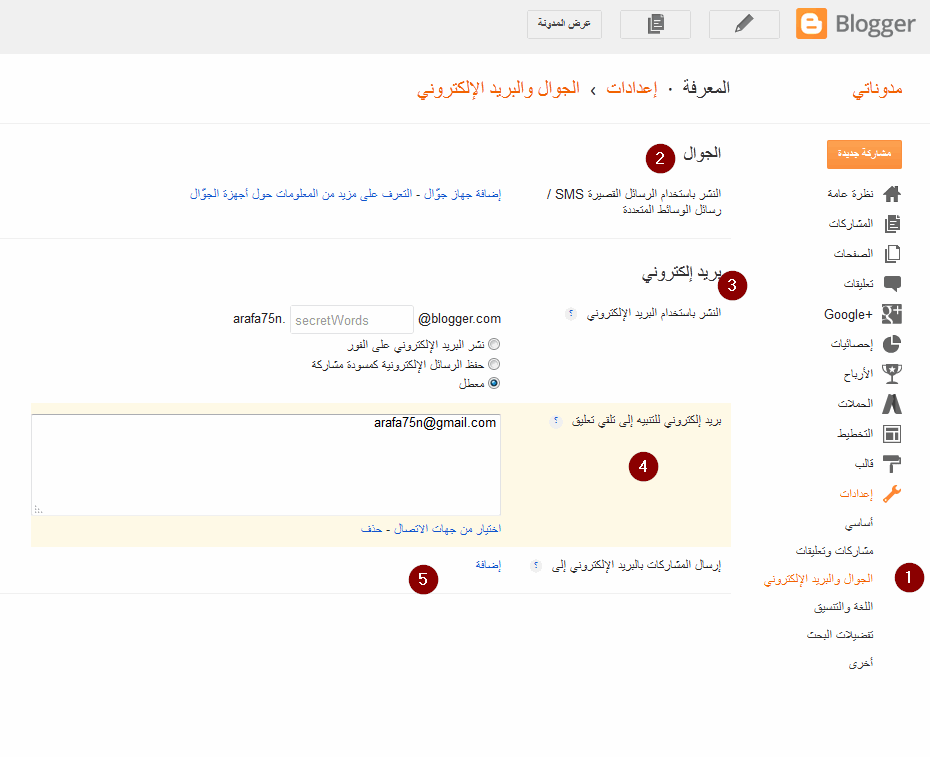
هذه الخطوة فى الاعلى خاصة بالنشر باستخدام الجوال والبريد الالكترونى .

 1- من تبويب اعدادات انقر فوق الجوال والبريد الالكترونى.
2- هنا اضف رقم موبايلك أو جوالك اذا اردت استخدام هذه الميزة.
3- اختار طريقة النشر باستخدام البريد الالكترونى , اكتب كلمة سريه لاستخدامها كبريد الكترونى لارسال المشاركات بواسطته      والخيارات الثلاثه واضحه اختار نشر البريد الالكترونى على الفور لنشر المشاركة مباشرة دون مراجعتها , واختار حفظ           الرسائل الالكترونية كمسودة مشاركة لمراجعتها وتعديله قبل النشر وسوف تجدها بين المشاركات كمسودة واختار معطل   
      لعدم استخدام هذه الميزه .
4- هنا نختار البريد الالكترونى الذى ينبهك ان احد مؤلفين مدونتك ارسل تعليقا.
5- اختار مكان لارسال المشاركات بالبريد الالكترونى اليه . 

الخطوة الرابعة من تنسيق بلوجر بعد انشائها مباشرة , خاص باللغة والتنسيق:

 شرح الصورة بالاعلى وهى الخطوة الرابعة من تنسيق مدونة بلوجر:


1- من التبويب اعدادات اختار اللغة والتنسيق .
2- اختار لغة مدونتك اذا كان محتواها باللغه العربية أو غير ذلك.
3- وهى لاختيار الترجمة الصوتيه للمحتوى او اغائها .
4- 5- 6- 7- لاختيار التوقيت الزمنى لمدوناك  وشكل التاريخ الذى سيظهر على مدونتك فوق المشاركات والتعليقات.

تابع معى الخطوة الخامسه والاخيرة كما بالصورة وهى لا تحتاج توضيح :


انصحك ايضا بقراءة

 شرح الحصول علي مدونة احترافية في بلوجر

 طريقة انشاء صفحة اتصل بنا

 الطريقة الصحيحة لانشاء صفحة لفهرس مدونة بلوجر محدث مع كل مشاركة تلقائيا

نحن نتطلع الى ارائك ومشاركاتك لحثنا على بذل المزيد فى خدمتكم .....

                                                        لا تنسى المشاركة عبر المواقع الاجتماعية.


جميع الحقوق محفوظة لــ من الصفر 2015 ©